解决Wi-Fi已连接但有感叹号无法上网的故障指南
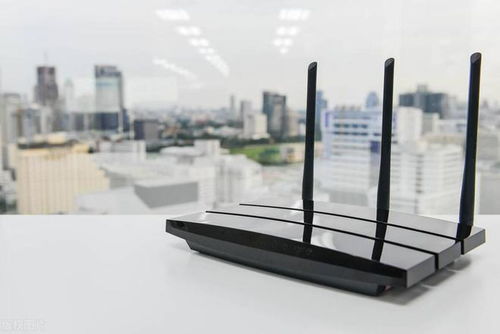
在使用无线网络时,经常会遇到一个令人困扰的问题:手机或电脑的Wi-Fi图标显示已连接到网络,但旁边却有一个黄色的感叹号,并且实际上无法访问互联网。当其他设备(例如另一部手机或电脑)的Wi-Fi连接正常时,这个问题通常出在您当前使用的设备上。以下是一套系统性的排查和解决方法,帮助您快速恢复网络连接。
第一步:基本排查与快速修复
- 重启设备:这是最简单也是最有效的第一步。请关闭您的手机、电脑或平板,等待一分钟后再重新启动。这可以清除临时的软件故障和内存缓存。
- 重启路由器:虽然其他设备能上网,但有时针对特定设备的连接可能出现异常。拔掉路由器的电源,等待30秒后再重新插上,待其完全启动后(指示灯稳定),再尝试连接。
- 忘记网络后重新连接:前往设备的Wi-Fi设置,找到当前连接的、有问题的网络,选择“忘记此网络”或“删除网络”。然后重新搜索该网络,输入密码再次连接。这可以清除可能已损坏的网络配置信息。
- 检查IP地址获取:确保您的设备是通过DHCP自动获取IP地址的(这是默认设置)。进入Wi-Fi的高级设置,检查IP设置是否为“DHCP”或“自动获取”。如果是手动设置的静态IP,请改回自动获取。
第二步:检查设备自身网络设置
- 飞行模式开关:打开设备的飞行模式,等待10秒钟,然后再关闭它。这会强制重置所有无线网络模块。
- 检查代理设置:某些应用程序或配置可能设置了网络代理,导致无法正常上网。请前往您设备的网络设置中,检查“代理”选项是否被设置为“无”或已禁用。
- 检查时间和日期:不正确的系统时间和日期可能导致安全证书验证失败,从而影响网络连接。请确保您设备的日期、时间和时区设置完全准确。
- 网络诊断工具:利用系统自带的网络疑难解答工具(Windows网络诊断、macOS网络诊断、安卓/iOS的网络重置选项)进行自动检测和修复。
第三步:进阶排查与修复
- 更新网络驱动程序(针对电脑):过时或损坏的无线网卡驱动程序是常见原因。前往设备管理器,找到网络适配器,卸载您的无线网卡驱动后重启电脑,系统会自动重新安装;或者访问电脑或网卡制造商官网下载并安装最新的驱动程序。
- 重置网络设置(针对手机):在手机的设置中,找到“系统”或“通用管理”,选择“重置”或“还原”,然后执行“重置网络设置”。请注意,此操作会清除所有已保存的Wi-Fi密码和蓝牙配对记录。
- 检查防火墙或安全软件:临时禁用电脑上的第三方防火墙或安全软件(如360、卡巴斯基等),看看是否是其阻止了网络访问。如果是,请调整相关软件的规则。
- 清除DNS缓存(针对电脑):
- Windows:以管理员身份运行命令提示符,输入
ipconfig /flushdns后回车。
- macOS:打开终端,输入
sudo killall -HUP mDNSResponder后回车并输入密码。
第四步:路由器端检查(可能性较小,但需确认)
既然其他设备正常,问题大概率不在路由器。但仍可检查:
- MAC地址过滤:登录路由器管理后台(通常通过浏览器输入192.168.1.1或192.168.0.1),检查是否启用了MAC地址过滤功能。如果启用,请确认您当前设备的MAC地址是否在允许列表中,如果没有,请将其添加进去。
- IP地址冲突:虽然不常见,但可能您的设备被分配了一个已被占用的IP地址。在路由器设置中,可以尝试为您设备的MAC地址分配一个固定的、独特的IP地址(DHCP保留)。
与最后手段
如果以上所有步骤都无法解决问题,请考虑:
- 系统还原或更新:将电脑系统还原到出现问题之前的还原点,或者确保操作系统已更新到最新版本。
- 硬件故障:如果该设备在所有Wi-Fi网络下都出现同样的问题,而其他设备正常,则可能是该设备内置的无线网卡(天线模块)存在硬件故障。此时,需要联系设备制造商或专业维修人员进行检测和维修。
通过以上由简到繁的步骤,绝大多数因软件或配置问题导致的“已连接但无互联网访问”故障都能得到有效解决。
如若转载,请注明出处:http://www.ycsail.com/product/14.html
更新时间:2026-09-21 05:09:01